

搜索到
42
篇与
其他
的结果
-
 Dify添加模型max_tokens_too_small异常 环境信息Dify版本:1.10.1插件版本:OpenAI-API-compatible 0.0.36异常问题添加自定义模型出现 {"error":{"code":"max_tokens_too_small","message":"max_tokens must be at least 10 (request id: xxxxx)"}} 错误;通过GitHub提问,目前是已知问题:与 OpenAl-API 兼容的插件在进行凭证验证时使用了固定的“max_tokens: 5”设置,低于许多模型所要求的最小令牌数5;修改方法docker部署解决方案:找到映射的目录文件:docker/volumes/plugin_daemon/cwd/langgenius/openai_api_compatible-0.0.**@**/.venv/lib/python3.12/site-packages/dify_plugin/interfaces/model/openai_compatible/llm.py找到 validate_credentials_max_tokens = credentials.get("validate_credentials_max_tokens", 5) or 5 进行修改修改为5为16或者更高,就可以解决这个问题。参考文档issues 1694 issues 2710
 -
-
Debian 编译安装 Nginx 手动编译安装Nginx比较复杂,但是平时一般使用最多。原因:1.便于管理编译安装的Nginx,其安装地址可控,如果需要卸载,执行反编译即可。2.模块可控Nginx有其丰富的模块库,如:ngx-fancyindex。使用Docker或软件包管理器安装的Nginx,模块有时不方便载入。预先准备环境和用户## 更新环境和安装依赖 sudo apt-get -y update sudo apt-get install -y build-essential libpcre3 libpcre3-dev zlib1g-dev openssl libssl-dev #添加用户和组 groupadd www useradd -g www www下载解压编译安装# 下载 wget https://nginx.org/download/nginx-1.26.3.tar.gz # 解压Nginx tar -xf nginx-1.26.3.tar.gz # 进入解压后出现的目录,已备接下来的编译 cd nginx-1.26.3 # 编译 ./configure \ --prefix=/opt/nginx \ --user=www \ --group=www \ --with-file-aio \ --with-threads \ --with-http_addition_module \ --with-http_auth_request_module \ --with-http_dav_module \ --with-http_flv_module \ --with-http_gunzip_module \ --with-http_gzip_static_module \ --with-http_mp4_module \ --with-http_random_index_module \ --with-http_realip_module \ --with-http_secure_link_module \ --with-http_slice_module \ --with-http_ssl_module \ --with-http_stub_status_module \ --with-http_sub_module \ --with-http_v2_module \ --with-mail \ --with-mail_ssl_module \ --with-stream \ --with-stream_realip_module \ --with-stream_ssl_module \ --with-stream_ssl_preread_module # 安装 make && make install服务命令# 启动Nginx /opt/nginx/sbin/nginx # 测试配置文件 /opt/nginx/sbin/nginx -t # 重载Nginx /opt/nginx/sbin/nginx -s reload # 停止Nginx /opt/nginx/sbin/nginx -s stop配置开机自启# 创建Nginx服务文件 vi /etc/systemd/system/nginx.service[Unit] Description=nginx - high performance web server Documentation=https://nginx.org/en/docs/ After=network.target remote-fs.target nss-lookup.target [Service] Type=forking PIDFile=/opt/nginx/logs/nginx.pid ExecStartPre=/opt/nginx/sbin/nginx -t ExecStart=/opt/nginx/sbin/nginx ExecReload=/opt/nginx/sbin/nginx -s reload ExecStop=/opt/nginx/sbin/nginx -s stop PrivateTmp=true [Install] WantedBy=multi-user.target# 启动服务 sudo systemctl start nginx # 设置开机自启 sudo systemctl enable nginx
-
Debian12 安装 Docker服务并配置加速镜像 自从CentOS 停服后,自有主机全部迁移至Debian12,Docker 服务也需要重新安装。本文以腾讯云镜像加速源为例,安装Docker 服务。配置 Docker 软件源执行以下命令,添加 Docker 软件源。sudo apt-get update sudo apt-get install ca-certificates curl sudo install -m 0755 -d /etc/apt/keyrings sudo curl -fsSL https://mirrors.cloud.tencent.com/docker-ce/linux/debian/gpg \ -o /etc/apt/keyrings/docker.asc sudo chmod a+r /etc/apt/keyrings/docker.asc echo "deb [arch=$(dpkg --print-architecture) signed-by=/etc/apt/keyrings/docker.asc] https://mirrors.cloud.tencent.com/docker-ce/linux/debian/ \ $(. /etc/os-release && echo "$VERSION_CODENAME") stable" | sudo tee /etc/apt/sources.list.d/docker.list > /dev/null sudo apt-get update安装 Docker 服务执行以下命令,安装 Docker。sudo apt-get install docker-ce docker-ce-cli containerd.io \ docker-buildx-plugin docker-compose-plugin docker-compose启动 Docker 服务执行以下命令,运行 Docker。systemctl start docker 配置开机自启执行以下命令,配置 Dokcer 开机自启。sudo systemctl enable docker配置加速源1.执行以下命令,打开 /etc/docker/daemon.json 配置文件。vi /etc/docker/daemon.json2.输入 i 复制下面配置到文件中{ "registry-mirrors": [ "https://mirror.ccs.tencentyun.com" ] }3.重启Docker服务sudo systemctl restart docker可用加速源参考1Panel Docker 镜像加速监控 配置
-
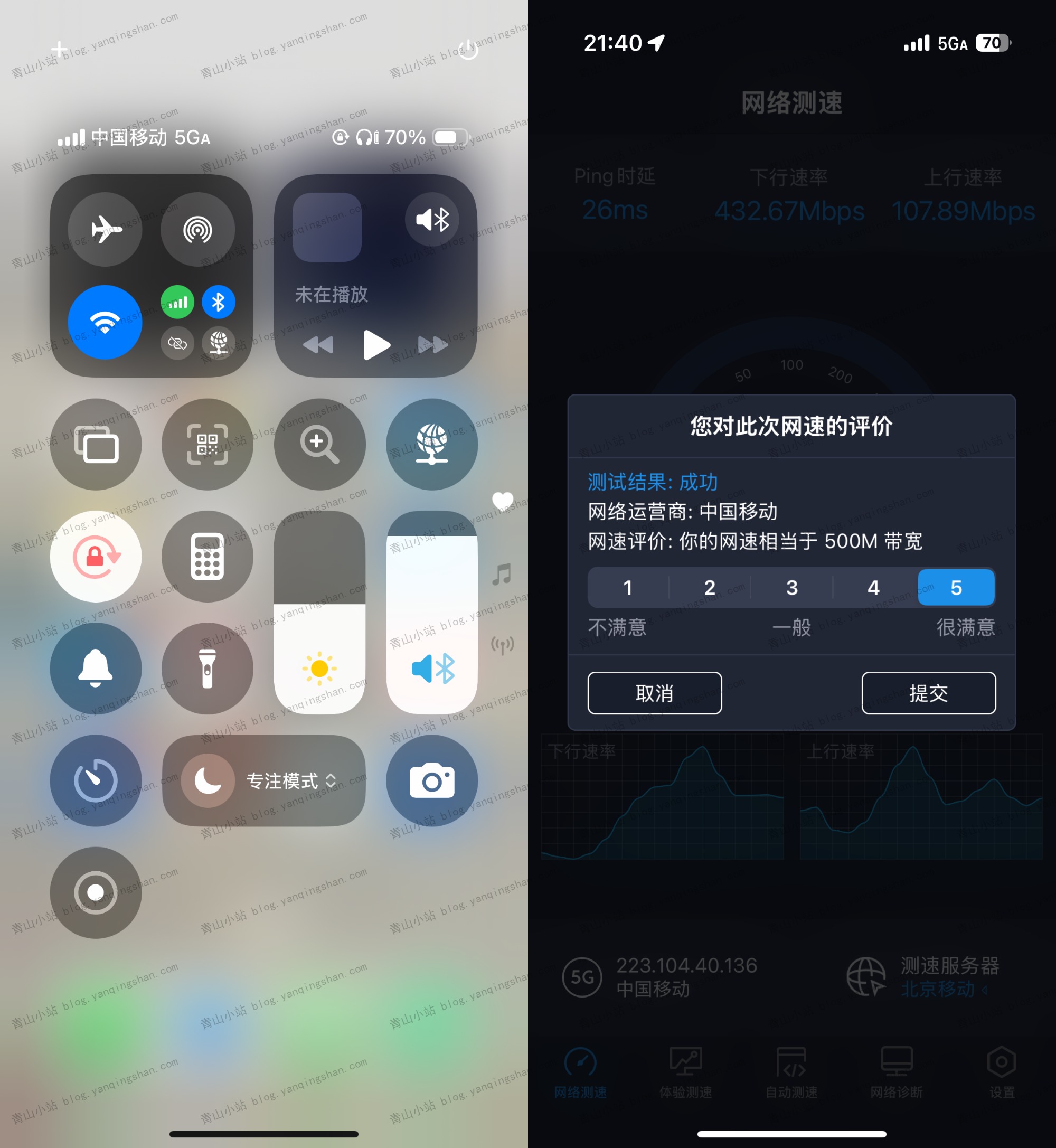
IOS18.4体验5G-A:探索下一代移动网络体验 随着科技的不断进步,移动通信技术也在持续演进。最近收到IOS 18.4推送,这一版本特别针对即将在全球范围内逐步推广的5G Advanced(简称5G-A)网络进行了优化。5G-A作为5G技术的升级版,不仅继承了前者的高速度和低延迟特性,还在速度上有了显著提升。iOS 18.4通过优化系统底层协议栈,使得设备能够更好地利用5G-A提供的更高带宽。用户在下载大型文件、观看4K甚至8K视频时会感受到前所未有的流畅体验。此外,得益于5G-A更低的延迟,实时在线游戏的响应时间也大大缩短,为玩家提供了更加沉浸的游戏环境。现在来看看实际效果,没开5G-A套餐的情况下能达到500M。
-
-
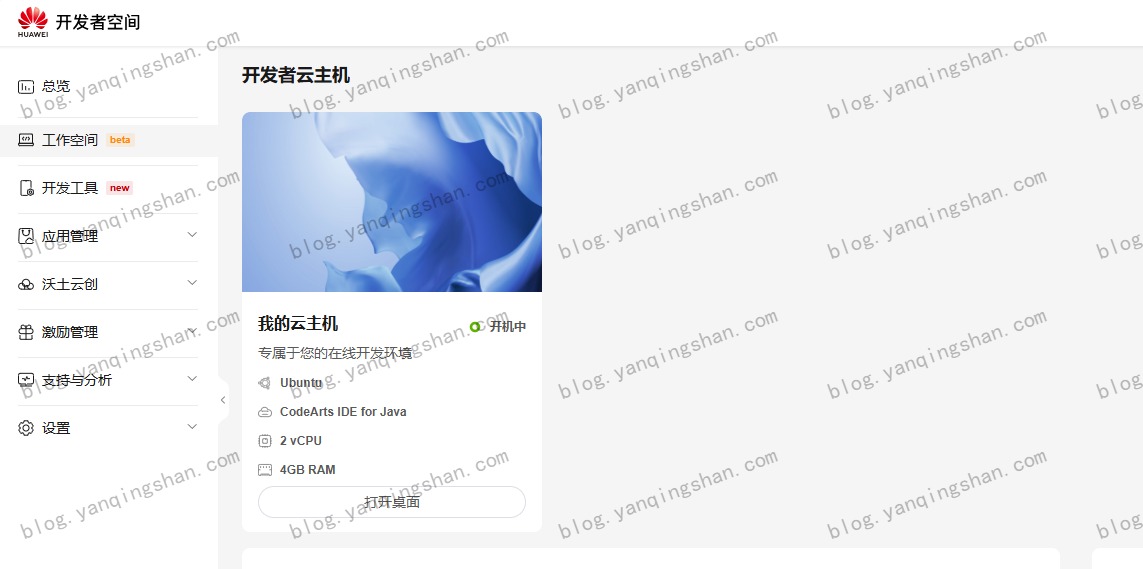
(限量)体验华为云开发者空间云桌面 今天偶然看到信息流推送"华为云可领取开发者空间云桌面",就点开看了看并开始试用。使用说明进入主机桌面前云主机在领取后,首次进入前会初始化云端资源,大约需要3分钟。点击进入桌面,加载云端系统桌面,需要大约1分钟的等待时间。请将您自己电脑的输入法切换成英文,以便在云主机内能够正常输入进入主机桌面后进入主机后,初始默认可使用时长为15小时,剩余时长小于10分钟后,可以点击延时按钮继续使用。为了保证数据的隐私安全,本地主机和云主机之间的数据传输通过安全剪贴板来传输。云主机内提供了关机操作,为避免时长额度浪费,在您不用的时候请关机。如果您长时间未使用云主机,我们将对资源进行回收,以服务更多的开发者。当前功能为“限量体验”阶段。系统配置Ubuntu系统,2C4G,5GB存储空间,有效期15小时,不足10分钟时可续期。不需要使用时可关机节省时间,长期闲置资源将会被回收。单独跑Java项目还是有些卡,建议优化一下 CodeArts IDE. 跑跑前端还是可以的。体验(领取)地址https://developer.huaweicloud.com/space/devportal/desktop
-
CentOS安全加固-IPV6禁止入站请求 之前家宽都申请到了动态公网IP,拥有动态公网IP后,顺手配置 IPV6 公网,且运营商竟然没有封V6的 80 和 443 端口。而且我试了都是可以正常访问,但是网上也有人说,拿来做网站有被封的风险,抱着合规、安全的态度,还是觉得继续使用V4的端口。V6全暴露还是有一定的安全风险,但也还要使用v6访问其他外网服务,所以研究一下如何关闭入站请求。配置防火墙策略禁止 udp 和 tcp 流量入站firewall-cmd --permanent --zone=public --add-rich-rule='rule family="ipv6" protocol value="tcp" source address="::/0" reject' firewall-cmd --permanent --zone=public --add-rich-rule='rule family="ipv6" protocol value="udp" source address="::/0" reject' firewall-cmd --reload这样就封了入站请求,加固了一下ipv6的安全。
-
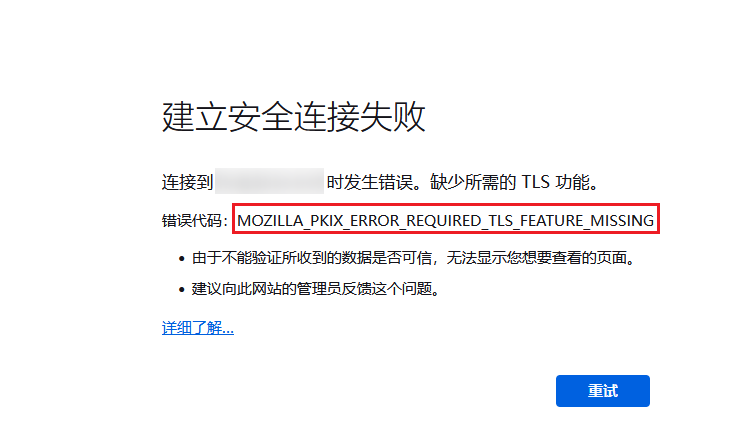
Firefox 浏览器SSL错误“MOZILLA_PKIX_ERROR_REQUIRED_TLS_FEATURE_MISSING” 偶然用 Firefox 浏览器打开我运营的网站,发现SSL证书出现 "MOZILLA_PKIX_ERROR_REQUIRED_TLS_FEATURE_MISSING" 错误。经过搜索工具的排查,发现是申请证书时设置了 OCSP 。启用 OCSP 装订(TLS 证书状态查询扩展)后, 服务器在 TLS 握手时会发送事先缓存的在线证书状态协议(OCSP)响应,供用户验证,无需用户再向数字证书认证机构(CA)发送查询请求。OCSP 装订极大地提高了 TLS 握手效率,节省了用户验证时间。所以需要调整 Nginx 配置,在网站 Nginx 配置中添加以下配置信息:# 启用OCSP stapling ssl_stapling on; # 启用OCSP响应验证,OCSP信息响应适用的证书 ssl_stapling_verify on; # valid表示缓存5分钟,resolver_timeout表示网络超时时间 resolver 8.8.8.8 8.8.4.4 223.5.5.5 valid=300s; resolver_timeout 5s;配置完成后,验证以下 nginx 配置信息,重启即可。如果CDN也开启了HTTPS配置,则打开开关即可,如需其他配置。下图以腾讯云CDN为例。选择域名管理,单击域名右侧管理,即可进入域名配置页面 Https 配置中,可看到 OCSP 装订配置,默认情况下为关闭状态。
-